
ホワイトニングサロンの写真の撮り方|来店前に伝わる7つの撮影リスト
目次 8項目
この記事の流れ
- 01伝える場面を決める
- 02必要な写真を撮る
- 03掲載する画面で確かめる
この記事の結論
ホワイトニングサロンの店舗写真は、「場所が分かる」「店内でどう過ごすかが分かる」「誰が案内するかが分かる」写真をそろえると、撮るべきものを選びやすくなります。内装の一部分だけでなく、初めて訪れる人の視点で撮影リストを作りましょう。
この記事では、掲載に使う写真素材を準備する手順を扱います。投稿企画やプロフィールの設計はInstagram集客の記事、サイト内の情報の並べ方はホームページの構成と掲載項目で確認できます。
1. 写真で答える「来店前の疑問」を決める
写真を撮り始める前に、初めての方が確認したいことを言葉にします。「どの建物か」「どこから入るか」「席の周りにどれくらいの空間があるか」「荷物を置けるか」などです。
たとえば、照射機の近接写真だけでは、どこに座り、どのように説明を受けるかは伝わりません。店内全体、利用する場所、細部の順でそろえると、同じ場所の似た写真ばかりになることを避けやすくなります。
撮影の目的は、次のように短く書いておきます。
| 来店前の疑問 | 写真で見せたいこと |
|---|---|
| 建物を見つけられるか | 道から見た建物と看板、入口との位置関係 |
| 入り方が分かるか | 建物入口、階数の案内、店舗の扉 |
| 店内でどう過ごすか | 受付、席、荷物置き場の実際の配置 |
| 誰に質問できるか | 接客を担当するスタッフと案内する場面 |
写真で伝えきれない階数や受付方法は、短い説明文で補います。写真だけに情報を詰め込まず、店舗情報と組み合わせて確認できるようにしてください。
2. 最初にそろえたい7種類の撮影リストを作る
次の七つは、店舗写真の準備を始めるための提案です。各媒体が指定する枚数や掲載義務ではありません。店舗の形態に合わせて、必要な場面を追加してください。
| 撮影するもの | 写真で伝えること | 撮るときの確認 |
|---|---|---|
| 1. 外観 | どの建物・看板が目印になるか | お客様が近づく方向から撮る |
| 2. 店舗入口 | どの扉から入るか | 階数や目印が見え、別店舗と混同しないか |
| 3. 受付・説明する場所 | 到着後にどこへ進むか | 案内する位置が分かる広さで撮る |
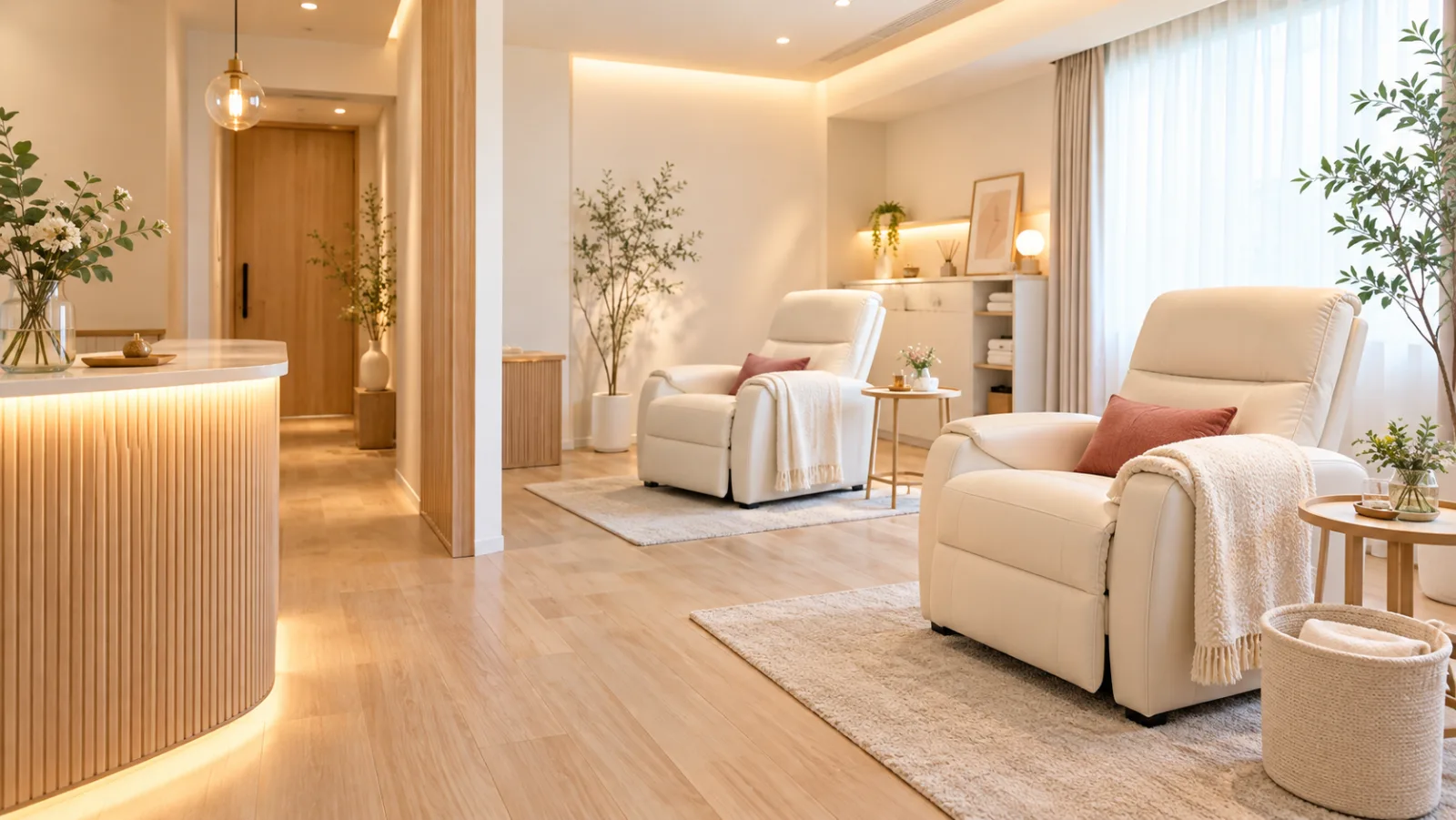
| 4. 利用する席 | 座る場所と周囲の雰囲気 | 実際の配置と距離感を保つ |
| 5. 荷物置き場 | バッグや上着をどう置くか | 利用時の状態で撮る |
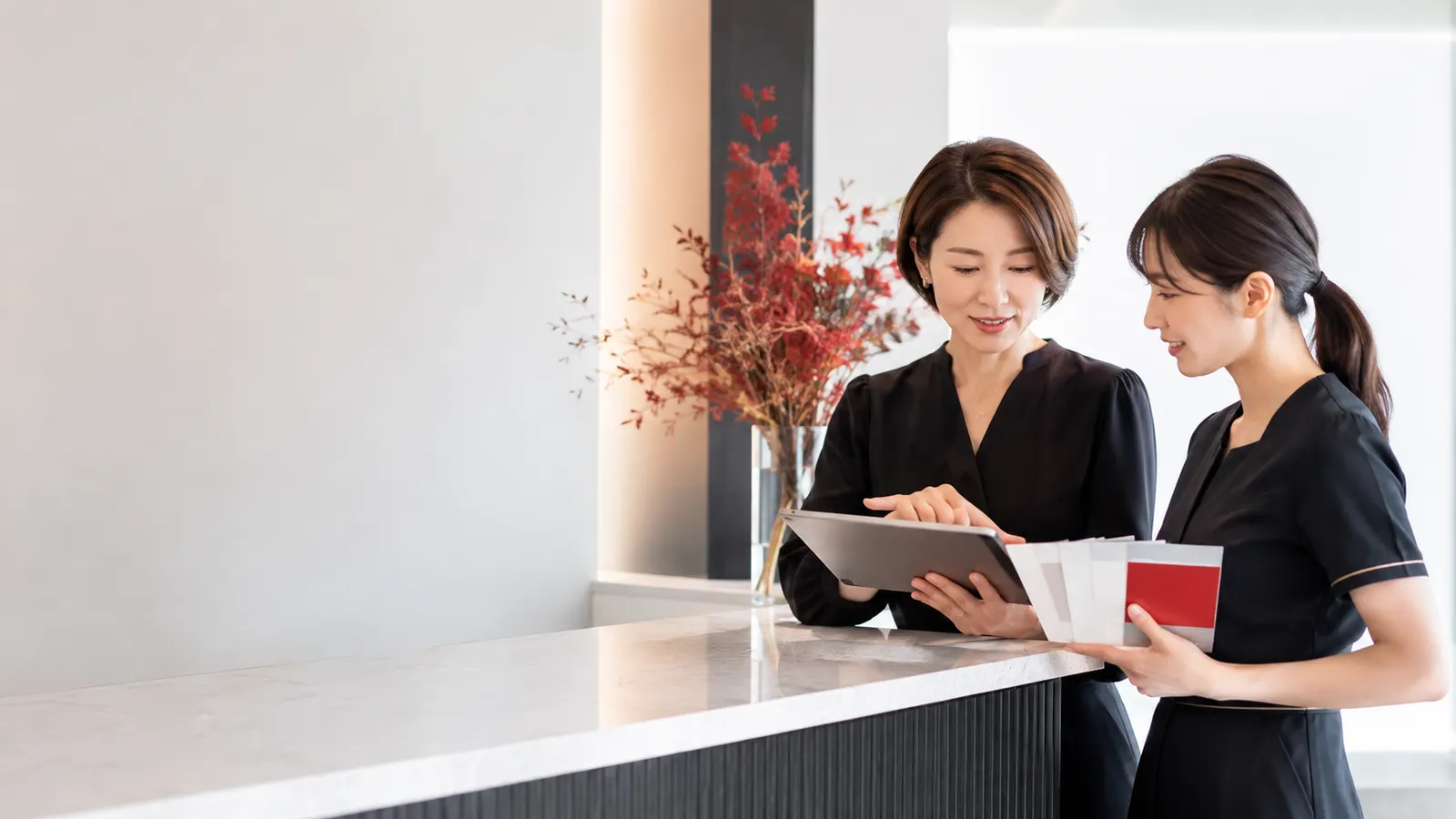
| 6. 担当スタッフ | 誰が案内するか | 掲載について本人に確認する |
| 7. 案内風景 | 説明を受ける場面 | 正式な接客の範囲を表し、撮影用の演出で誤解を生まないか |
入口が奥まっている場合は、道から建物、建物から店舗までを複数枚でつなぎます。夜の来店を案内するなら、昼と夜で入口の見え方が違わないかも確認しましょう。
Googleも、外観は来店する方向や時間帯、内観はお客様から見た店内の様子を考えて撮影するよう案内しています。詳しくはビジネス固有の写真に関するヒントで確認できます。
3. 撮影前に、写してよいものと当日の順番を確認する
営業中の撮影では、予約表、記入済みの書類、決済画面、お客様の姿などが意図せず写り込むことがあります。撮影範囲を先に決め、必要なものだけを残した状態で準備します。
スタッフやモデルが写る場合は、どの写真をどこで使うかを本人と確認します。店内掲示への掲載と、Webサイト・SNS・広告への掲載を同じものとして扱わず、使用先が増えたときに確認できる記録を残しましょう。
撮影は、人物が不要な外観・入口・店内を先に済ませ、その後にスタッフ・案内風景をまとめると進めやすくなります。撮影リストには、次の項目を添えておきます。
- 撮影する場所と、写真で答える疑問
- 写る人、必要な備品、撮影の担当
- 横向き・縦向きのどちらが必要か
- 想定する掲載先と、使用について確認した内容
- 撮影済み・選定済み・掲載済みの状態
本記事は店舗の場所や利用環境を伝える写真を対象としています。歯の色の変化や施術結果を示す比較写真は扱いません。案内風景についても、実際には提供していない行為や、専門家が常駐していると誤解される演出を加えないようにします。
4. スマートフォンでは、明るさ・傾き・写る範囲を確認する
撮影機材を増やす前に、レンズを拭き、撮る位置を決め、画面上でピントと明るさを確認します。壁やドアの縦線を目安に傾きを調整し、入口や席が画面の端で切れていないかを見ます。
窓が明るすぎて室内が暗く見える場合は、立つ位置や撮影時間を変えてみてください。暗い写真を後から大きく補正するより、実際の空間が分かる条件で撮り直す方が選びやすくなります。
| 気づきやすい問題 | 撮り直すときの確認 |
|---|---|
| 店内の様子が暗くて分からない | 撮影位置、照明、時間帯を変えて確認する |
| 壁や椅子が不自然に広がる | 広く写しすぎる設定を見直し、距離感を確認する |
| 似た写真が多い | 全体・利用する場所・細部で役割を分ける |
| 生活用品や書類が目立つ | 写す範囲を整理し、必要なものだけを残す |
| スマートフォンで見ると細部が読めない | 伝えたいものへ近づき、別の一枚として撮る |
実際より広く見える加工や、設備を追加した合成は、来店時の理解とずれる原因になります。Googleビジネスプロフィールでは、ピント・明るさを確保し、大幅な加工や過度なフィルタを避けるよう案内されています。掲載前に写真と動画のガイドラインも確認してください。
5. 掲載先に合わせて切り抜き、実際の画面で選ぶ
同じ写真でも、横長のホームページと縦長の投稿画面では見える範囲が変わります。撮影時は周囲に少し余裕を残し、元画像を保管したうえで、掲載用の画像を別に作ります。
| 用途 | 掲載前に確認すること |
|---|---|
| ホームページの見出し付近 | スマートフォンでも入口や席が切れないか、文字を重ねるなら読めるか |
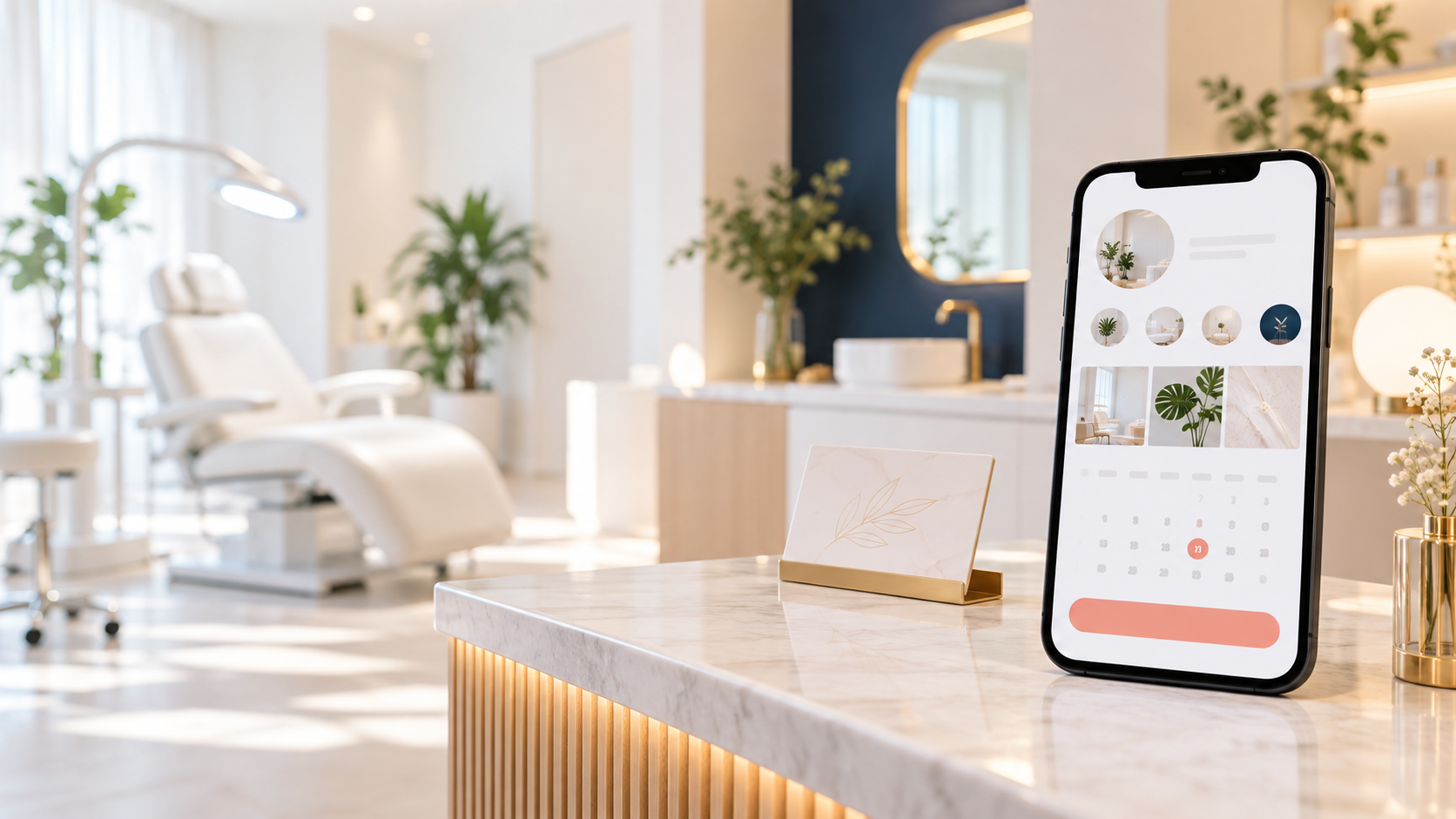
| Googleビジネスプロフィール | 店舗の実態が伝わるか、現在の画像要件を満たすか |
| Instagramの投稿 | 投稿画面とプロフィールの一覧で、伝えたい部分が見えるか |
| 予約媒体の店舗紹介 | 料金やメニュー説明と矛盾せず、利用環境が分かるか |
各媒体の寸法や表示方法は変わることがあるため、書き出す前にその時点の公式案内と実際の投稿画面で確認します。画像に細かい文字を埋め込みすぎず、説明文を添えると、小さな画面でも内容を追いやすくなります。
説明文は「落ち着いた空間」のような印象だけで終えず、「入口から見た受付」「お荷物はこちらへ置けます」のように、何を確認できる写真なのかを具体的にします。Webサイトで画像の説明を設定できる場合も、写真の内容を自然な言葉で記載してください。
Googleマップの店舗情報や予約リンクまで整える場合は、ホワイトニングサロンのMEO対策へ進むと、素材の準備から掲載内容の整備につながります。
6. 掲載後は、古い写真と足りない説明を見直す
席の配置、看板、担当スタッフなどが変わったら、掲載中の写真も確認します。店舗の写真が複数媒体に散らばっていると、一部だけ古いままになりやすいため、撮影日と使用先を簡単に記録しておきます。
| 管理する項目 | 記録例 |
|---|---|
| 写真の名前 | 入口・昼、受付全景、荷物置き場など |
| 撮影日・確認日 | いつの店舗状態を写しているか |
| 使用先 | ホームページ、店舗プロフィール、予約媒体など |
| 次に確認する場面 | 看板変更、配置変更、担当者変更など |
「入口が分からなかった」「荷物を置く場所を知りたかった」といった問い合わせがあれば、必要な写真がないのか、あるのに見つけにくいのかを分けて確認します。写真を増やすだけでなく、並べ方や説明文を直す選択肢もあります。
写真の変更と同時に広告や料金を変えた場合、予約数の変化を写真だけの効果とは判断できません。まずは、必要な情報が見つかるか、実際の店舗と一致しているかを基準に整えましょう。
よくある質問
店舗写真は、スマートフォンで撮ってもよいですか?
ピント、明るさ、構図が確認でき、掲載先の要件を満たせば準備できます。機材より先に、何を伝える写真が足りないかを決め、実際の掲載画面で選んでください。
お客様の写真がなくても、店内の雰囲気は伝えられますか?
外観、受付、席、荷物置き場、スタッフなどの写真で、利用環境を伝えられます。人物が必要な場面は、使用先を確認したスタッフやモデルで準備する方法もあります。
同じ写真をホームページとSNSで使ってもよいですか?
その写真の使用条件と、写る人に確認した範囲に合うかを確かめます。そのうえで掲載先に合わせて切り抜き、元画像は別に保管してください。背景や顔が意図せず切れないかも確認します。
Talk to us
店舗で伝える内容と、実際の導入準備をそろえませんか。
ホワイトニング導入・開業を検討中の方へ、提供内容、設備、来店時の案内を整理します。撮影前に確定しておきたい店舗の運営条件も、準備状況に合わせて確認できます。
この記事について
- 執筆
- HAOMIL株式会社 営業担当水戸川
- 最終更新日
- 2026.10.29
- 運営会社
- HAOMIL株式会社